Як підключити ноутбук до телевізора: HDMI, Wi-Fi та інші
Як підключити ноутбук до телевізора: всі способи простою мовою
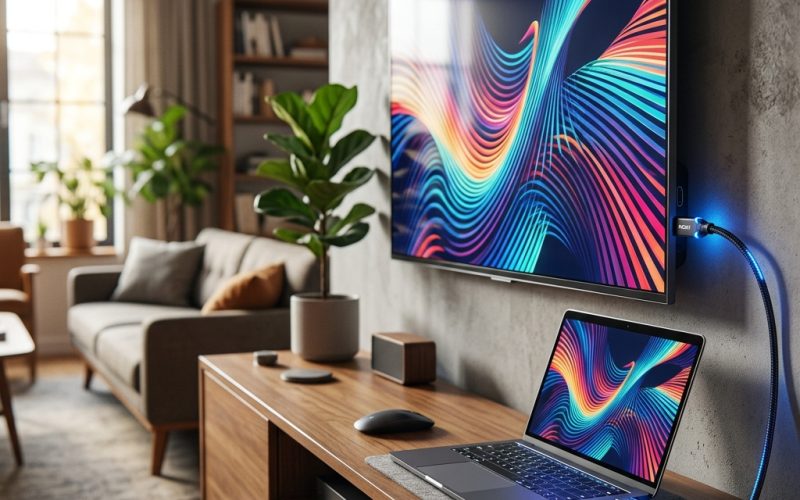
Уявіть ситуацію: ви завантажили фільм у чудовій якості, запустили цікавий серіал або хочете показати друзям фотографії з відпустки — а дивитися на маленькому екрані ноутбука незручно. Знайомо? Тоді саме час розібратися, як підключити ноутбук до телевізора і перетворити його на великий монітор. Підключення ноутбука до ТВ — завдання, з яким стикаються тисячі українців щодня, і це набагато простіше, ніж здається. Незалежно від того, чи у вас Samsung, LG, Xiaomi або Hisense — варіантів підключення є кілька, і кожен із них підходить для різних ситуацій. У цій статті ми розглянемо всі актуальні способи: від класичного HDMI кабель до бездротового підключення через Wi-Fi, Miracast та Chromecast. Покажемо покрокові інструкції для Windows і Mac, порівняємо методи у зручних таблицях та дамо відповіді на найпоширеніші запитання. Якщо ви хоча б раз шукали спосіб вивести картинку з ноутбука на великий екран — цей матеріал саме для вас. Тож давайте розбиратися крок за кроком.
Які способи підключення існують: порівняльна таблиця
Перш ніж розповідати, як підключити ноутбук до телевізора конкретним способом, давайте подивимось на загальну картину. Питання підключення ноутбука до ТВ можна вирішити кількома методами, кожен зі своїми перевагами та обмеженнями. Одні потребують кабелі, інші працюють бездротово. Вибір залежить від вашого обладнання, бюджету та задач.
| Спосіб підключення | Тип з’єднання | Якість зображення | Затримка сигналу | Орієнтовна вартість |
|---|---|---|---|---|
| HDMI кабель | Дротове | До 4K 60 Гц | Мінімальна | 150–400 грн |
| Wi-Fi Direct / Miracast | Бездротове | До 1080p | Помітна (0,1–0,5 с) | Безкоштовно (вбудовано) |
| Google Chromecast | Бездротове | До 4K (Chromecast 4) | Невелика | 1 200–2 000 грн |
| VGA + аудіо | Дротове | До 1080p (аналог) | Мінімальна | 100–250 грн |
| USB-C / DisplayPort | Дротове | До 4K 120 Гц | Мінімальна | 300–700 грн |
| DLNA | Бездротове | До 4K (залежно від ТВ) | Помітна | Безкоштовно |
Як бачите, найпопулярнішим залишається підключення через HDMI — він дає найкращу якість із мінімальною затримкою. Але якщо тягнути кабель через кімнату не хочеться, бездротове підключення теж працює чудово. Давайте розглянемо кожен спосіб детально.
Підключення через HDMI кабель: класика, яка працює
HDMI (High-Definition Multimedia Interface) — це стандарт передачі цифрового відео та аудіо одним кабелем. Згідно з Вікіпедією, цей інтерфейс був розроблений спеціально для передачі HD-контенту і сьогодні є на абсолютній більшості ноутбуків та телевізорів. Якщо ви шукаєте найнадійніший спосіб, як підключити ноутбук до телевізора, HDMI кабель — це ваш перший варіант.
Що вам знадобиться:
- HDMI кабель — стандартний кабель версії 2.0 або вище. На Rozetka або Comfy такий коштує від 150 до 400 грн залежно від довжини та бренду. Для 4K-контенту обирайте кабелі з позначкою High Speed або Ultra High Speed.
- Вільний HDMI-порт на телевізорі — зазвичай їх від двох до чотирьох. Подивіться на задню або бічну панель вашого ТВ.
- HDMI-вихід на ноутбуці — є практично на всіх моделях. Якщо у вас тонкий ультрабук тільки з USB-C, знадобиться перехідник USB-C на HDMI (коштує близько 200–500 грн).
Покрокова інструкція для Windows, щоб як підключити ноутбук до телевізора через HDMI:
Вимкніть ноутбук і телевізор перед підключенням кабелю — це захистить порти від статичної електрики. Підключіть один кінець HDMI кабелю до ноутбука, а інший — до вільного HDMI-порту на телевізорі. Увімкніть обидва пристрої. На пульті телевізора натисніть кнопку Source або Input і оберіть відповідний HDMI-вхід. На ноутбуці натисніть комбінацію клавіш Windows + P — з’явиться меню з варіантами відображення.
Ви побачите чотири режими дублювання екрану:
- Тільки екран ПК — зображення лише на ноутбуці, телевізор не використовується.
- Дублювати — однакова картинка на обох екранах. Ідеально для перегляду фільмів або презентацій.
- Розширити — телевізор стає другим монітором. Можна перетягувати вікна між екранами, працювати на ноутбуці та одночасно дивитися відео на ТВ.
- Тільки другий екран — зображення лише на телевізорі. Ноутбук працює як системний блок із закритою кришкою.
Більш детально про налаштування проєкції на бездротові дисплеї описано на офіційній сторінці підтримки Microsoft.
Для macOS процес схожий. Підключіть кабель (для MacBook потрібен перехідник USB-C — HDMI або Thunderbolt — HDMI), увімкніть телевізор та оберіть HDMI-вхід. На Mac зайдіть у Системні налаштування — Дисплеї. Там ви зможете обрати дзеркальне відображення або розширений робочий стіл. Якщо звук не переключився автоматично, зайдіть у Системні налаштування — Звук і оберіть телевізор як аудіовихід.
Бездротове підключення через Miracast і Wi-Fi Direct
Не хочете возитися з кабелями? Тоді бездротове підключення — ваш варіант. Miracast — це технологія дублювання екрану по Wi-Fi Direct, яка вбудована в більшість сучасних ноутбуків на Windows 10/11 та в телевізори з функцією Smart TV. Вона дозволяє транслювати зображення з ноутбука на телевізор без жодних кабелів і додаткових пристроїв.
Як це працює? Ноутбук створює пряме з’єднання з телевізором через Wi-Fi Direct — без участі роутера. Тобто навіть якщо у вас вдома немає інтернету, Miracast працюватиме. Це один із найпростіших способів, як підключити ноутбук до телевізора без кабелів. Головна умова — обидва пристрої мають підтримувати цю технологію.
Покрокова інструкція для Windows 10/11:
Переконайтеся, що Wi-Fi на ноутбуці увімкнено. На телевізорі знайдіть функцію Screen Mirroring, Miracast або Wi-Fi Display — зазвичай вона в налаштуваннях мережі або в меню підключень. На Samsung це AllShare або Screen Mirroring, на LG — Screen Share. На ноутбуці натисніть Windows + K. У списку доступних пристроїв знайдіть свій телевізор і натисніть на нього. Через кілька секунд на екрані ТВ з’явиться зображення з вашого ноутбука.
Треба визнати чесно: Miracast не ідеальний. Затримка сигналу може сягати 0,1–0,5 секунди, тому для онлайн-ігор цей спосіб не підходить. Але якщо вам потрібно як підключити ноутбук до телевізора для перегляду фільмів, серіалів, фотографій або презентацій — Miracast цілком достатньо. Ще один нюанс — якість обмежена 1080p, тому для 4K-контенту краще використовувати HDMI.
Google Chromecast: зручне рішення для Smart TV
Якщо ваш телевізор не підтримує Miracast або ви хочете стабільніше бездротове підключення, зверніть увагу на Google Chromecast. Це невеликий пристрій, який вставляється в HDMI-порт телевізора і дозволяє транслювати контент із ноутбука, смартфона або планшета через Wi-Fi. Детальніше про налаштування та можливості пристрою можна прочитати у нашому огляді Google Chromecast.
Chromecast працює через вашу домашню Wi-Fi мережу. Ноутбук і Chromecast мають бути підключені до одного роутера. Щоб зрозуміти, як підключити ноутбук до телевізора через Chromecast, відкрийте браузер Google Chrome — натисніть три крапки у верхньому правому куті, оберіть “Транслювати” і виберіть свій Chromecast зі списку. Можна транслювати окрему вкладку, весь робочий стіл або конкретний файл.
Вартість Chromecast в Україні на Rozetka чи Comfy становить приблизно 1 200–2 000 грн за версію з підтримкою Google TV. Це одноразова інвестиція, яка перетворює будь-який телевізор з HDMI-портом на Smart TV з можливістю бездротової трансляції.
Підключення через VGA та USB-C: альтернативні варіанти
Хоча HDMI є стандартом, є ситуації, коли потрібні інші варіанти. Розуміння того, як підключити ноутбук до телевізора через альтернативні роз’єми, стане в пригоді власникам як старих, так і нових пристроїв. Старіші ноутбуки можуть мати лише VGA-вихід, а сучасні ультрабуки — тільки USB-C.
VGA (Video Graphics Array) — це аналоговий інтерфейс, який передає тільки відео без звуку. Якщо на вашому ТВ є VGA-вхід, вам знадобиться VGA-кабель плюс окремий аудіокабель 3,5 мм для звуку. Якість зображення через VGA обмежена 1080p, і вона дещо поступається цифровим інтерфейсам. Чесно кажучи, у 2026 році цей спосіб вже застарів, але якщо у вас стареньке обладнання — він цілком робочий.
USB-C з підтримкою DisplayPort — це сучасний і зручний варіант. Багато нових ноутбуків від ASUS, Lenovo, HP та Apple мають порт USB-C, який підтримує передачу відео. Вам потрібен кабель USB-C — HDMI або спеціальний хаб-адаптер. Такий кабель на Rozetka коштує 300–700 грн. Якість — до 4K при 120 Гц, що навіть краще за стандартний HDMI 2.0.
Порівняння дротових і бездротових методів
Щоб вам було легше визначитися, ми зібрали головні плюси та мінуси кожного підходу в одну таблицю. Це допоможе швидко зрозуміти, який метод найкраще підходить саме для вашої ситуації.
| Критерій | Дротове (HDMI, VGA, USB-C) | Бездротове (Miracast, Chromecast, DLNA) |
|---|---|---|
| Якість зображення | Максимальна, до 4K 120 Гц | До 4K (Chromecast) або 1080p (Miracast) |
| Затримка | Практично відсутня | Від 0,05 до 0,5 секунди |
| Передача звуку | Так (HDMI, USB-C), ні (VGA) | Так |
| Зручність | Потребує кабель, обмежена довжина | Повна свобода переміщення |
| Для ігор | Підходить ідеально | Не рекомендується через затримку |
| Для фільмів | Відмінно | Добре, якщо стабільний Wi-Fi |
| Вартість | 150–700 грн (кабель) | 0 грн (Miracast) або 1 200–2 000 грн (Chromecast) |
Загальна рекомендація проста. Якщо ви хочете максимальну якість та граєте в ігри — обирайте HDMI або USB-C. Якщо хочете зручність та мобільність — Miracast або Chromecast вирішать задачу. Багато хто комбінує обидва підходи: для повсякденного перегляду використовує бездротове підключення, а для ігор та перегляду 4K фільмів — дротове.
Типові проблеми та їх вирішення
Навіть коли ви знаєте, як підключити ноутбук до телевізора, на практиці можуть виникнути труднощі. Нижче — найпоширеніші проблеми з підключенням ноутбука до ТВ та способи їх вирішення.
Телевізор не бачить ноутбук через HDMI. Перевірте, чи обрано правильне джерело сигналу (Source/Input) на пульті ТВ. Спробуйте інший HDMI-порт. Перевірте кабель на іншому пристрої. Оновіть драйвери відеокарти на ноутбуці. Іноді допомагає просте перезавантаження обох пристроїв.
Немає звуку при підключенні HDMI. Натисніть правою кнопкою на іконку звуку в треї Windows, оберіть “Параметри звуку” та у розділі виведення оберіть телевізор. На Mac зайдіть у Системні налаштування — Звук. Звук має автоматично перемикатися, але іноді потрібно вказати вихід вручну.
Miracast не знаходить телевізор. Переконайтеся, що обидва пристрої підтримують цю технологію. Увімкніть Wi-Fi на ноутбуці. Перевірте, чи активна функція Screen Mirroring на ТВ. Спробуйте вимкнути та увімкнути Wi-Fi на обох пристроях. Якщо нічого не допомагає, оновіть прошивку телевізора через налаштування.
Зображення обрізане або не поміщається на екрані ТВ. Зайдіть у налаштування дисплея Windows (ПКМ на робочому столі — Параметри дисплея) та виставте рекомендовану роздільну здатність. На телевізорі перевірте режим масштабування — він має бути “По розміру екрану” або “Just Scan”.
Щоб мінімізувати проблеми перед тим, як підключити ноутбук до телевізора, рекомендуємо виконати такі підготовчі кроки:
- Оновіть драйвери відеокарти — завантажте останню версію з сайту NVIDIA, AMD або Intel. Застарілі драйвери — причина більшості проблем із зображенням та звуком.
- Перевірте версію HDMI-портів — якщо на телевізорі є порти різних версій (наприклад, HDMI 2.0 і HDMI 2.1), підключайтеся до новішого для кращої якості.
- Оновіть прошивку телевізора — виробники Samsung, LG та Xiaomi регулярно випускають оновлення, які покращують сумісність із зовнішніми пристроями.
- Перезавантажте обидва пристрої — класичний спосіб, який вирішує більшість тимчасових збоїв при дублюванні екрану.
Що обрати: рекомендації для різних сценаріїв
Як підключити ноутбук до телевізора найкращим чином — залежить від того, що саме ви плануєте робити. Ось кілька типових ситуацій та оптимальні рішення для кожної.
Для перегляду фільмів та серіалів HDMI залишається найкращим вибором: стабільна картинка без затримок, якісний звук через один кабель. Якщо телевізор стоїть далеко від дивана з ноутбуком, Chromecast буде зручнішим — вам не доведеться тягнути довгий кабель через кімнату.
Для робочих презентацій Miracast ідеальний: не потрібно шукати кабель, підключення займає секунди, і ви можете вільно ходити по кімнаті з ноутбуком. Якщо ж вам потрібен другий монітор для роботи, питання як підключити ноутбук до телевізора через HDMI або USB-C стає пріоритетним — ці інтерфейси дадуть кращу якість та стабільність, ви зможете розширити робочий стіл і працювати комфортніше.
Для ігор однозначно обирайте дротове підключення. Навіть мінімальна затримка при бездротовому з’єднанні відчувається в динамічних іграх. HDMI 2.1 або USB-C з підтримкою DisplayPort забезпечать 4K при 120 Гц — якщо ваш телевізор це підтримує.
Часті запитання (FAQ)
Чи можна підключити ноутбук до телевізора без HDMI?
Так, як підключити ноутбук до телевізора без HDMI — питання з кількома відповідями. Бездротове підключення через Miracast або Chromecast не потребує жодних кабелів. Також можна використовувати VGA-кабель (для старих моделей), USB-C з підтримкою відео або навіть DLNA для потокового відтворення медіафайлів. Кожен спосіб має свої особливості, але підключити ноутбук до ТВ без HDMI цілком реально.
Яку довжину HDMI кабелю обрати?
Для домашнього використання зазвичай достатньо 1,5–3 метри. Кабелі до 5 метрів працюють без втрати якості. При довжині понад 5 метрів можлива деградація сигналу, тому краще обирати кабелі з активним підсилювачем. На Comfy чи Rozetka кабель HDMI 2.0 довжиною 2 метри коштує приблизно 200–350 грн.
Чому через Miracast є затримка зображення?
Miracast працює через Wi-Fi Direct, і затримка виникає через кодування, передачу та декодування відеосигналу. Типова затримка — від 100 до 500 мілісекунд. Для перегляду фільмів або показу фотографій це непомітно, але для ігор або роботи з точним таймінгом краще розібратися, як підключити ноутбук до телевізора через HDMI кабель — там затримки практично немає.
Як підключити MacBook до телевізора Samsung?
Для дротового підключення вам знадобиться перехідник USB-C — HDMI (або Thunderbolt — HDMI для старіших моделей). Підключіть кабель, оберіть відповідне джерело на телевізорі Samsung. На MacBook зайдіть у Системні налаштування — Дисплеї для налаштування режиму відображення. Для бездротового підключення використовуйте AirPlay, якщо ваш Samsung підтримує цю функцію (моделі 2018 року і новіші з оновленим ПЗ).
Чи потрібен інтернет, щоб підключити ноутбук до телевізора?
Для дротового підключення (HDMI, VGA, USB-C) інтернет не потрібен взагалі. Для Miracast також не потрібен — з’єднання відбувається через Wi-Fi Direct між пристроями напряму. А от для Chromecast потрібна робоча Wi-Fi мережа з доступом до інтернету, оскільки пристрій працює через домашній роутер.
Як вивести звук на телевізор, якщо зображення є, а звуку немає?
На Windows: натисніть правою кнопкою миші на іконку гучності в нижньому правому куті екрана, оберіть “Параметри звуку” або “Пристрої відтворення” і встановіть телевізор як пристрій за замовчуванням. На macOS: зайдіть у Системні налаштування — Звук — Виведення та оберіть телевізор. Якщо ТВ не відображається в списку — перевірте кабель або спробуйте інший порт HDMI.
Що краще: Miracast чи Chromecast для дублювання екрану?
Залежить від задач. Miracast безкоштовний і вбудований у Windows, не потребує додаткових пристроїв та інтернету. Chromecast коштує грошей, але пропонує стабільніше з’єднання, підтримку 4K та додатковий функціонал (YouTube, Netflix, Megogo тощо). Якщо вам потрібне просте дублювання екрану — Miracast. Якщо хочете універсальний медіаплеєр — Chromecast буде кращим вибором.
Підсумки
Як бачите, як підключити ноутбук до телевізора — питання зовсім не складне. Кожен із розглянутих способів має свої переваги, і жоден не потребує спеціальних технічних знань. HDMI кабель залишається найпростішим та найнадійнішим варіантом для більшості людей. Бездротове підключення через Miracast підійде тим, хто цінує зручність і не хоче бігати з кабелями. А Chromecast — це золота середина між простотою, якістю та функціональністю. Головне — визначитися, для чого саме вам потрібне підключення ноутбука до ТВ, і обрати відповідний метод. Сподіваємось, наша інструкція була корисною, і тепер ви точно знаєте, як підключити ноутбук до телевізора будь-яким зручним способом. Великий екран чекає на вас!