Перенести контакти з Android на iPhone: 3 способи
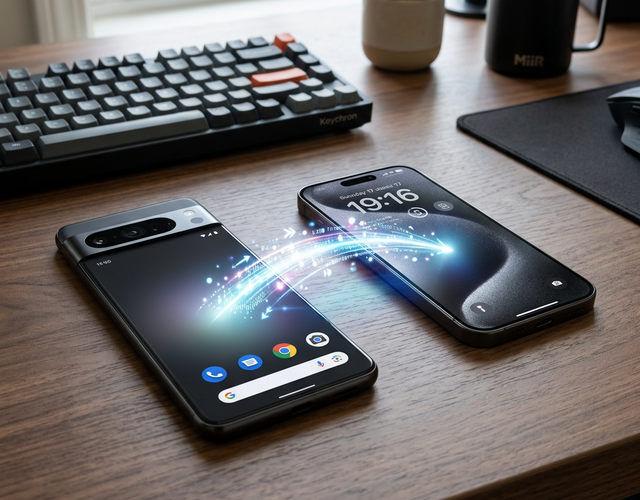
Перенести контакти з Android на iPhone — три способи без втрат
Перенести контакти з Android на iPhone — завдання, яке щороку вирішують тисячі українців. Смартфони змінюються, платформи — теж, а номери телефонів залишаються. Втратити книгу контактів із сотнями номерів — від колег і клієнтів до лікарів і сантехніка — це не просто незручність. Це реальна проблема, яка може зайняти дні на відновлення.
Знаєте що? Більшість людей або взагалі не думають про це заздалегідь і переносять хаотично, або намагаються скопіювати вручну “по пам’яті”. Обидва підходи ведуть до втрат. У цій статті — три перевірені способи, кожен пояснений покроково, із вказанням де що натискати і на що звертати увагу. Прочитайте до кінця: є один важливий момент із SIM-контактами, який ігнорують майже всі і потім шкодують.
За даними Вікіпедії про Android, ця операційна система від Google встановлена на понад 70% смартфонів у всьому світі. В Україні частка Android серед активних смартфонів також переважаюча. Щороку десятки тисяч українців переходять між Android і iPhone з різних причин — і кожен раз постає питання перенесення даних.
Але перш ніж перейти до способів, важливо зрозуміти одну річ: контакти на Android можуть зберігатися в трьох різних місцях. Перше — у хмарному сховищі Google (Google Contacts). Друге — у внутрішній пам’яті телефону (акаунт “Телефон”). Третє — безпосередньо на SIM-карті. Контакти з Google переносяться автоматично. Контакти з пам’яті телефону — через файл VCF або Move to iOS. А ось SIM-контакти жоден із автоматичних методів не захоплює — їх потрібно спочатку перемістити на телефон вручну. Запам’ятайте це, і жоден номер не загубиться.
Підготовка: перевірте де зберігаються ваші контакти
Як перевірити місце зберігання контактів
На Android відкрийте програму “Контакти”. Зайдіть у меню (три крапки або гамбургер-кнопка вгорі). Знайдіть “Налаштування” або “Фільтр відображення”. Тут буде список: Google, Телефон, SIM-карта. Якщо в розділі Google є контакти — чудово, вони вже в хмарі і легко перенесуться. Якщо є контакти на SIM — їх потрібно скопіювати на телефон або в Google перед перенесенням.
Як скопіювати SIM-контакти в Google
Перебуваючи в програмі “Контакти”: меню → Імпорт/Експорт → Імпортувати з SIM-карти → вибрати в Google-акаунт. Або: виберіть всі SIM-контакти → три крапки → Копіювати в → Google. Після цього SIM-контакти стануть частиною вашого Google-акаунту і перенесуться разом із рештою.
Спосіб 1. Move to iOS від Apple — найповніше перенесення
Для кого підходить
Move to iOS — ідеальний вибір, якщо ваш iPhone новий або щойно скинутий до заводських налаштувань. Додаток переносить одразу все: контакти, фотографії і відео (включаючи iCloud-фото), повідомлення SMS і MMS, поштові акаунти, налаштування Wi-Fi і закладки браузера. Якщо ж iPhone вже налаштований і використовується — цей спосіб недоступний без скидання до заводських налаштувань.
Де взяти Move to iOS
Додаток “Move to iOS” доступний безкоштовно в Google Play. Розробник — Apple Inc. Розмір — близько 20-25 МБ. Встановіть його на Android-телефон до початку налаштування iPhone.
Покрокова інструкція
Перший крок: зарядіть обидва телефони до мінімум 50%. Другий крок: увімкніть новий iPhone. Пройдіть перші екрани налаштувань (мова, регіон, Wi-Fi) до екрану “Програми та дані”. Виберіть “Перенести дані з Android”. iPhone створить тимчасову Wi-Fi-мережу і покаже код — шестизначний або десятизначний. Третій крок: на Android відкрийте Move to iOS. Натисніть “Продовжити” → “Погоджуюсь” → введіть код із iPhone. Пристрої встановлять захищене з’єднання. Четвертий крок: оберіть дані для перенесення. Обов’язково поставте галочку “Контакти”. Решту — на ваш розсуд. П’ятий крок: натисніть “Продовжити” і чекайте. Не торкайтесь жодного пристрою. Час — від 5 хвилин (тільки контакти) до 40 хвилин (весь телефон). Шостий крок: після завершення на iPhone натисніть “Продовжити” і завершіть налаштування (Apple ID, Face ID тощо). Сьомий крок: відкрийте “Контакти” на iPhone і перевірте — всі номери мають бути на місці.
| Спосіб | Що переносить | Умова застосування | Час |
|---|---|---|---|
| Move to iOS | Контакти, фото, SMS, пошта | Новий або скинутий iPhone | 15-40 хв |
| Google-акаунт | Контакти з Google | Будь-який iPhone | 5 хв |
| Файл VCF | Обрані контакти | Будь-який iPhone + ПК | 15 хв |
- Обидва пристрої мають бути заряджені мінімум на 50% перед початком
- Під час передачі не торкайтесь жодного пристрою і не блокуйте екрани
- Move to iOS підходить лише для нового або скинутого iPhone
- Перед початком скопіюйте SIM-контакти в Google на Android
- Якщо Move to iOS завис — перезавантажте обидва телефони і почніть з налаштування iPhone знову
- Після завершення обов’язково перевірте кількість контактів у “Контактах” iPhone
- Wi-Fi буде відключений на Android під час передачі — це нормально, iPhone створює власну мережу
Спосіб 2. Google-акаунт — п’ять хвилин і все готово
Чому це найпростіший спосіб
Якщо ви користувались Android із Google-акаунтом (Gmail), є дуже висока ймовірність, що всі ваші контакти вже автоматично синхронізовані з Google Contacts — хмарним сховищем контактів Google. Це відбувається за замовчуванням на всіх Android-телефонах із підключеним Google-акаунтом. Перевірити дуже просто: зайдіть на contacts.google.com із будь-якого браузера. Якщо бачите свої контакти — все вже в хмарі.
Як підключити Google-акаунт на iPhone
Відкрийте “Налаштування” на iPhone. Прокрутіть вниз і знайдіть “Пошта”. Виберіть “Облікові записи”. Натисніть “Додати обліковий запис”. Оберіть “Google”. Введіть адресу Gmail і пароль (або увійдіть через браузер, якщо увімкнена двофакторна аутентифікація). На екрані дозволів переконайтесь, що перемикач “Контакти” увімкнений. Натисніть “Зберегти”. Через 1-3 хвилини всі контакти з Google з’являться у вашій книзі контактів iPhone. Готово — швидко, легко, без додаткових програм.
Додаткова перевага: постійна синхронізація
Після підключення Google-акаунту до iPhone контакти будуть постійно синхронізуватись у реальному часі. Якщо ви додасте новий контакт на iPhone — він автоматично з’явиться у Google Contacts і буде доступний на Android або в браузері. Це зручно якщо ви одночасно користуєтесь кількома пристроями.
Спосіб 3. Файл VCF (vCard) — надійний ручний метод
Що таке vCard і навіщо він потрібен
VCF (Virtual Contact File або vCard) — стандартний формат файлу для зберігання контактної інформації. Він підтримується всіма операційними системами і поштовими клієнтами без винятку. Один VCF-файл може містити один або тисячі контактів. Це ручний метод, який дозволяє точно контролювати, які контакти переносити. Він особливо корисний, коли два попередні способи з якоїсь причини не спрацювали, або коли потрібно перенести лише певну частину контактів, а не всі.
Детально про стандарт vCard і його технічні характеристики можна прочитати на сторінці Вікіпедії про vCard — стандарт підтримується з 1995 року і є офіційним RFC-стандартом Інтернету.
Покрокова інструкція: Android → VCF → iPhone
На Android: відкрийте “Контакти” → меню (три крапки) → “Імпорт/Експорт” → “Експортувати в .vcf” або “Поділитися всіма контактами”. Файл збережеться в папці Documents або Downloads на внутрішній пам’яті телефону. Перешліть цей файл собі на email (Gmail) або в Telegram. На iPhone або на комп’ютері: зайдіть на icloud.com через браузер. Увійдіть у свій Apple ID. Відкрийте розділ “Контакти”. Натисніть шестерню внизу ліворуч → “Імпортувати vCard”. Оберіть ваш файл VCF. Контакти завантажаться в iCloud і автоматично з’являться на iPhone через 1-3 хвилини. Перевірте результат у “Контактах” на iPhone.
Вирішення типових проблем
Дублі контактів після перенесення
Якщо ви використали два способи одночасно, або у вас і так були дублі в Google, на iPhone з’являться задублені контакти. Рішення перше — вбудоване в iPhone: відкрийте “Контакти” → прокрутіть до самого низу → якщо є дублі, з’явиться кнопка “Об’єднати N контактів”. Це об’єднає очевидні дублі автоматично. Рішення друге — через Google Contacts: на contacts.google.com є функція “Знайти дублі” (у меню ліворуч), яка знаходить і об’єднує схожі контакти. Рішення третє — безкоштовний додаток Merge Contacts у App Store для масового видалення дублів безпосередньо на iPhone.
Частина контактів не перенеслась
Найчастіша причина: контакти були збережені на SIM-карті, а не в Google і не в пам’яті телефону. Перевірте: Android → Контакти → меню → Фільтр відображення → включіть SIM. Якщо там є контакти — скопіюйте їх у Google (меню → Імпорт → З SIM → в Google) і повторіть перенесення. Інша причина: частина контактів могла бути збережена в акаунті “Телефон” (не Google). Для них потрібно використати метод VCF.
Move to iOS видає помилку або зависає
Перевірте: обидва телефони заряджені, Wi-Fi на Android відключений (Move to iOS сам створює мережу), обидва телефони не заблоковані. Якщо завис на довго — перезавантажте обидва пристрої і почніть процес з налаштування iPhone (Налаштування → Загальні → Перенести або скинути iPhone → Почати знову).
| Проблема | Причина | Рішення |
|---|---|---|
| Дублі контактів | Два способи перенесення | Об’єднати через iPhone або Google |
| SIM-контакти відсутні | Не скопійовані з SIM | Скопіювати SIM → Google спочатку |
| Move to iOS зависає | Wi-Fi увімкнений або мало заряду | Перезавантажити і почати знову |
| Google-контакти не з’являються | Перемикач Контакти вимкнений | Налаштування → Пошта → Google → Контакти ON |
Додаткові поради щодо безпеки контактів
Регулярне резервне копіювання
Щоб більше ніколи не турбуватись про втрату контактів — налаштуйте автоматичне резервне копіювання. На Android увімкніть синхронізацію з Google-акаунтом — контакти будуть автоматично зберігатися в хмарі в реальному часі. На iPhone увімкніть синхронізацію з iCloud: Налаштування → ваш профіль → iCloud → Контакти: увімкнути. Тепер навіть якщо телефон вкрадуть або він зламається, всі контакти збережуться в хмарі і відновляться на новому пристрої за кілька хвилин.
Як захистити контакти від вірусів і шахраїв
Контакти на телефоні можуть бути під загрозою не лише при зміні пристрою. Шкідливе програмне забезпечення або необережне надання дозволів програмам можуть призвести до витоку вашої адресної книги. Регулярно перевіряйте, які програми мають доступ до ваших контактів: Android → Налаштування → Конфіденційність → Менеджер дозволів → Контакти. Відкликайте доступ у програм, яким він не потрібен для роботи. Детальніше про захист телефону читайте в нашій статті про видалення вірусів.
Перенесення контактів з Android на iPhone — завдання на 15 хвилин, якщо підійти до нього правильно. Головний секрет: перевірте SIM-контакти окремо ще до початку перенесення. Зробіть це — і жоден номер не загубиться.
Часті запитання (FAQ)
Чи можна перенести контакти без Wi-Fi?
Через файл VCF — так, якщо перешлете файл через мобільний інтернет або Bluetooth. Google-акаунт і Move to iOS потребують Wi-Fi або мобільного інтернету для синхронізації з серверами.
Чи збережуться всі контакти гарантовано?
Так, якщо виконати підготовчий крок: перевірити SIM-контакти і скопіювати їх у Google або в пам’ять телефону. Після цього будь-який із трьох способів перенесе всі контакти без втрат.
Скільки часу займає перенесення лише контактів?
Через Google-акаунт — 3-5 хвилин. Через VCF — 10-15 хвилин з урахуванням часу на пересилку файлу. Через Move to iOS, якщо лише контакти — 5-10 хвилин.
Чи потрібно платити за якийсь додаток?
Ні. Всі три способи абсолютно безкоштовні. Платні рішення потрібні лише для дуже специфічних завдань — наприклад, масового перенесення великих медіатек або резервного копіювання всього телефону з усіма налаштуваннями.
Що робити, якщо після перенесення деяких контактів немає?
Перевірте SIM-контакти — це найчастіша причина. Також перевірте фільтр відображення в iPhone: Налаштування → Контакти → Акаунти → переконайтесь, що всі акаунти відображаються (Google, iCloud, Телефон).
Чи перенесуться фотографії з контактів?
Через Google-акаунт — так, якщо фото прив’язані до Google-профілів. Через Move to iOS — переважно так. Через VCF — частково, залежить від версії Android і способу збереження фото контактів.
Що краще — Move to iOS чи Google-акаунт для перенесення контактів?
Якщо iPhone новий і налаштовується вперше — Move to iOS (переносить все одразу і зручніше). Якщо iPhone вже використовується — Google-акаунт (найшвидший спосіб, 5 хвилин, без обмежень).