Google Chromecast: Налаштування, підключення та секрети використання
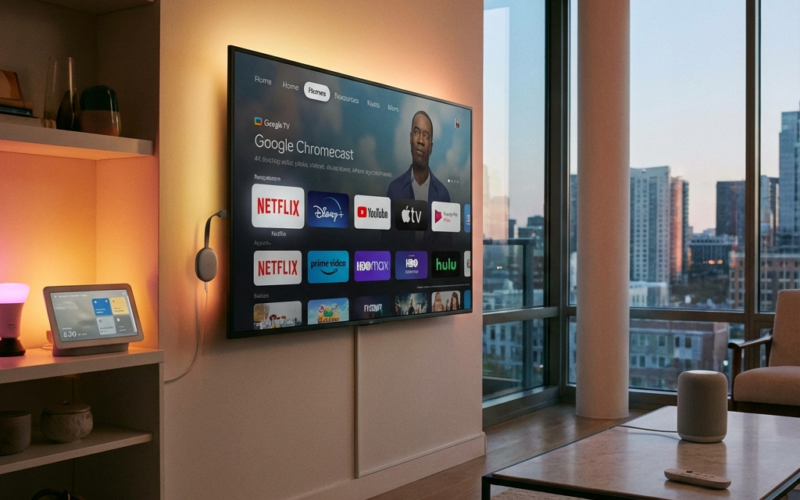
Ваш телевізор не має Smart TV, але ви хочете дивитися YouTube та Netflix на великому екрані? Не поспішайте купувати нову плазму. Маленький гаджет від Google під назвою Chromecast може перетворити будь-який монітор чи старий телевізор на сучасний мультимедійний центр. Він коштує копійки порівняно з новим ТБ, а вміє чи не більше. Але багато користувачів губляться при першому знайомстві. Хромкаст налаштування якого може здатися складним, насправді під силу навіть дитині. Тримайте детальну інструкцію.
Що таке Chromecast і як він працює?
Це невеликий адаптер (донгл), схожий на флешку, який вставляється в HDMI-порт телевізора. Він не має власного пульта (у старих версіях), бо керується вашим смартфоном. Ви просто знаходите відео на телефоні, натискаєте кнопку “Cast” — і воно вже на телевізорі.
Види пристроїв: Що у вас в руках?
Налаштування трохи відрізняється залежно від покоління.
| Покоління | Макс. роздільна здатність | Особливості |
|---|---|---|
| Chromecast 1, 2, 3 | 1080p (Full HD) | Тільки трансляція з телефону. Дешевий. |
| Chromecast Ultra | 4K HDR | Для якісного зображення, потрібен потужний Wi-Fi. |
| Chromecast with Google TV | 4K HDR | Має власний пульт та інтерфейс (як Android TV). Повноцінна приставка. |
Покрокова інструкція з підключення
Крок 1: Фізичне підключення
- Вставте Chromecast у будь-який вільний порт HDMI на телевізорі.
- Підключіть кабель живлення (USB) до пристрою, а інший кінець — у розетку (найкраще) або в USB-порт телевізора (може не вистачити потужності).
- Увімкніть телевізор і кнопкою “Source” на пульті виберіть відповідний HDMI. Ви побачите екран вітання.
Крок 2: Налаштування через смартфон
Вам знадобиться додаток Google Home.
- Завантажте Google Home з App Store або Google Play.
- Увімкніть Bluetooth на телефоні (він потрібен для пошуку пристрою).
- Відкрийте додаток. Натисніть “+”, потім “Налаштувати пристрій” -> “Новий пристрій”.
- Додаток знайде Chromecast. На екрані телевізора і телефону з’явиться однаковий код. Натисніть “Так”.
- Виберіть вашу домашню Wi-Fi мережу і введіть пароль (або телефон підтягне його автоматично).
- Готово! Пристрій може оновитися, це займе кілька хвилин.
Як транслювати відео?
Тепер все просто. Зайдіть у YouTube, Netflix, Megogo або Spotify на телефоні. У кутку з’явиться іконка “прямокутник з хвилями” (Cast). Натисніть її та виберіть свій Chromecast. Відео почне грати на телевізорі, а телефоном можна користуватися далі або навіть вимкнути екран.
Можливі проблеми та їх вирішення
- Телефон не бачить Chromecast: Переконайтеся, що і телефон, і приставка підключені до однієї й тієї ж Wi-Fi мережі (часто буває плутанина між 2.4GHz і 5GHz).
- Відео гальмує: Слабкий сигнал Wi-Fi. Спробуйте використати подовжувач HDMI (йде в комплекті), щоб винести донгл подалі від задньої стінки телевізора.
- Немає звуку: Перезавантажте пристрій через додаток Google Home.
Часті запитання (FAQ)
Чи працює Chromecast з iPhone?
Так, абсолютно повноцінно. YouTube, Netflix та інші додатки підтримують трансляцію з iOS.
Чи можна транслювати екран ноутбука?
Так. Відкрийте браузер Google Chrome на комп’ютері, натисніть три крапки меню -> “Транслювати” (Cast). Можна транслювати вкладку або весь робочий стіл.
Чи потрібен інтернет для роботи?
Так, Chromecast — це пристрій для стрімінгу з інтернету. Без Wi-Fi він майже безпорадний (є гостьовий режим, але він обмежений)..
Висновок
Chromecast — це найдешевший спосіб осучаснити ваш телевізор. Його налаштування займає менше 10 хвилин, а задоволення ви отримаєте на роки. Більше технічних деталей та аксесуарів можна знайти в офіційному магазині Google Store.